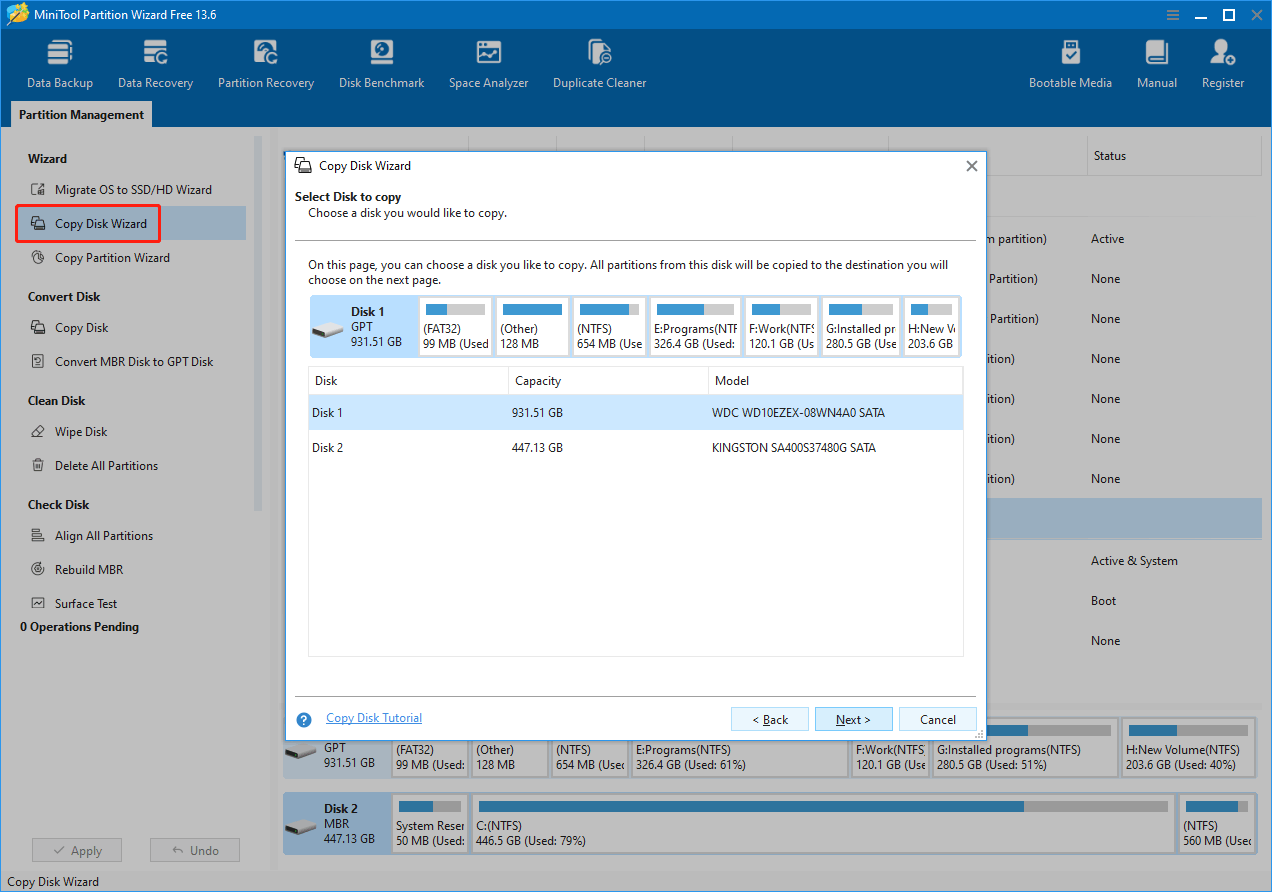
ディスク順とドライブ文字を記録する
ディスク 0 のパーティション 1 が必ずしも C: とは限りません。OEM・リカバリ・EFI などをメモして、空き容量が乏しいときに誤った境界を動かさないようにします。
 Disk layout hub
最初の一歩
次の 4 点は今すぐ 1 分ほどで済みますが、長い適用の途中で中断したり、ケーブルが抜けたり、他の人に状態を説明する場面で効いてきます。
ディスク 0 のパーティション 1 が必ずしも C: とは限りません。OEM・リカバリ・EFI などをメモして、空き容量が乏しいときに誤った境界を動かさないようにします。
BitLocker や同等機能は、Windows 内で完了する操作と再起動が必要な操作を分けます。保護されたボリュームのサイズ変更を並べる前に、回復キーと一時停止手順を控えておきます。
BIOS/CSM と UEFI は、MBR と GPT の期待とセットです。この対応を頭に入れずにクローンや変換をすると、手元にないメディアを求められることがあります。
大きな移動はコンセント電源・スリープ無効・フタを閉めずに進められる時間帯向きです。再起動が必要と出ているジョブはオフライン保守扱いにし、火曜の隙間作業にしない方が安全です。
シナリオ別の詳細が必要なら、機能概要ページか複合シナリオのページへ進んでください。どちらもこのサイト内です。
キューに入れる前に
パーティションツールが示すジオメトリはどこでも同じです。失敗の多くはツール周りのマシンから来ます。適用の途中で驚かないよう、これらを事前チェックリストとして扱ってください。
同じメーカー・同じ容量・USB ケースではディスク 1 と 2 を取り違えやすくなります。破壊的な手順を並べる前にモデル文字列、表示されていればシリアル、最後のギガバイトまでの容量を読み取ってください。
ページファイル、休止イメージ、開いたエクスプローラー、インデックスがアイドルだと思うパスにハンドルを残します。アプリを閉じ、重い同期を一時停止し、システムボリュームでは再起動キューに回る操作もあると想定してください。
負荷でリンクが落ちるドックやハブは長い移動を中断させます。マザーボード直結ポート、ノート PC は AC、作業の途中でスリープしない電源プランを優先してください。瞬停はバックアップから戻す理由であり、闇雲に再試行する理由ではありません。
UI が頭の中のモデルと食い違うときは、ディスクの管理でディスク順を確認し、保留操作の要約を一行ずつ読み直してください — そのパネルは適用前の契約書です。
できること
多くの読者がバックアップや復元ポイントと組み合わせる機能です。全体の流れが必要なら各ブロックから長文記事へ進めます。
作成、削除、フォーマット、非表示、ドライブ文字の変更を、アライメントとファイルシステムの選択に注意しながら。クローン前に未使用ボリュームを片付けるのにも向きます。
ガイドを読む
ストレージのベンチマーク、安全なワイプ、ハードウェアを疑うときのサーフェステスト。結果から、パーティションで症状が直るのかディスク交換が必要か判断します。
ガイドを読む
OS を SSD に移す、性能のためのパーティションアライメント、移行前のブート方式(UEFI とレガシー)の整理。計画は緊急修理より優先です。
ガイドを読む
パーティションのコピー、消失ボリュームの探索、失敗時に何を変えたかの記録。レイアウト変更が不安定なときに戻せるよう、ディスク全体のバックアップと組み合わせてください。
ガイドを読む長めの読み物
各カードはこのサイト上の完全ガイドを開きます — FAQ と同じトーンで、図や境界条件、操作を並べる前の妥当な順序にも余白があります。
まだ迷う場合はブログ索引の見出しだけ眺めるか、BitLocker・再起動・拡張不可など短答の FAQ へ。
標準機能と専門ツール
Windows には縮小、拡張、削除、フォーマットがあり、単純で健全なレイアウトには使えます。つまずきはほぼジオメトリ:ボリュームの誤った側の空き、邪魔なリカバリ領域、ディスク全体のクローン、キューされた再起動が必要な作業 — そこでマップとキューに強いツールが役立ちます。
ディスクの管理
自分で作った予備のデータボリュームの削除、未割り当てにすでに接しているボリュームの拡張、新しい空のパーティションのフォーマットは、バックアップがありどの物理ディスクを選んだか分かるならディスクの管理でも妥当です。
partitioning software
空きを隣接させるための移動やサイズ変更、隣接ボリュームの結合、EFI とリカバリを含むシステムディスク全体のクローン、アライメント確認、ハードを信頼する前のサーフェステスト — 視覚的なディスク一覧と適用前に読める保留操作のキューがあると進めやすい作業です。
ガイダンス
空きがあるのに拡張がグレーアウトなら、すでに後者の部類です。隣接空きのルールはサイズ変更ガイドを読み、BitLocker とダイナミックディスクの注意は FAQ で照合してください。
同じ作業日に
メンテナンスの日に開くべきは partitioning software だけではありません。破壊的な手順をキューに入れる前に、容量の内訳、レイアウトの素早い確認、ファイルシステムの健全性を別の Microsoft ツールで確かめられます。
パーティションを縮小や移動する前に、実際に C: を消費しているものを確認します。一時ファイル、配信の最適化のキャッシュ、古い Windows のインストールなどが、エクスプローラーの一本のバーより明確な合計で見えます。
ドライブ文字、Disk 0 と外付け USB のどちらか、ボリュームが正常かを確認してから partitioning software の画面と突き合わせます。同じマシンの二つの見方で誤ディスクを減らせます。
エクスプローラーが止まる、クローンが極端に遅い、イベントビューアにディスク警告がある場合は、長いサイズ変更を信頼する前にベンダー推奨の CHKDSK の手順を。パーティションの移動はストレージに負荷をかけるので、まずボリュームの健全な読み取りから。
現場メモ
よくあるサポートスレやフォーラム投稿をもとにした複合シナリオです。推薦文ではなく、自分の PC と比較できるパターンです。
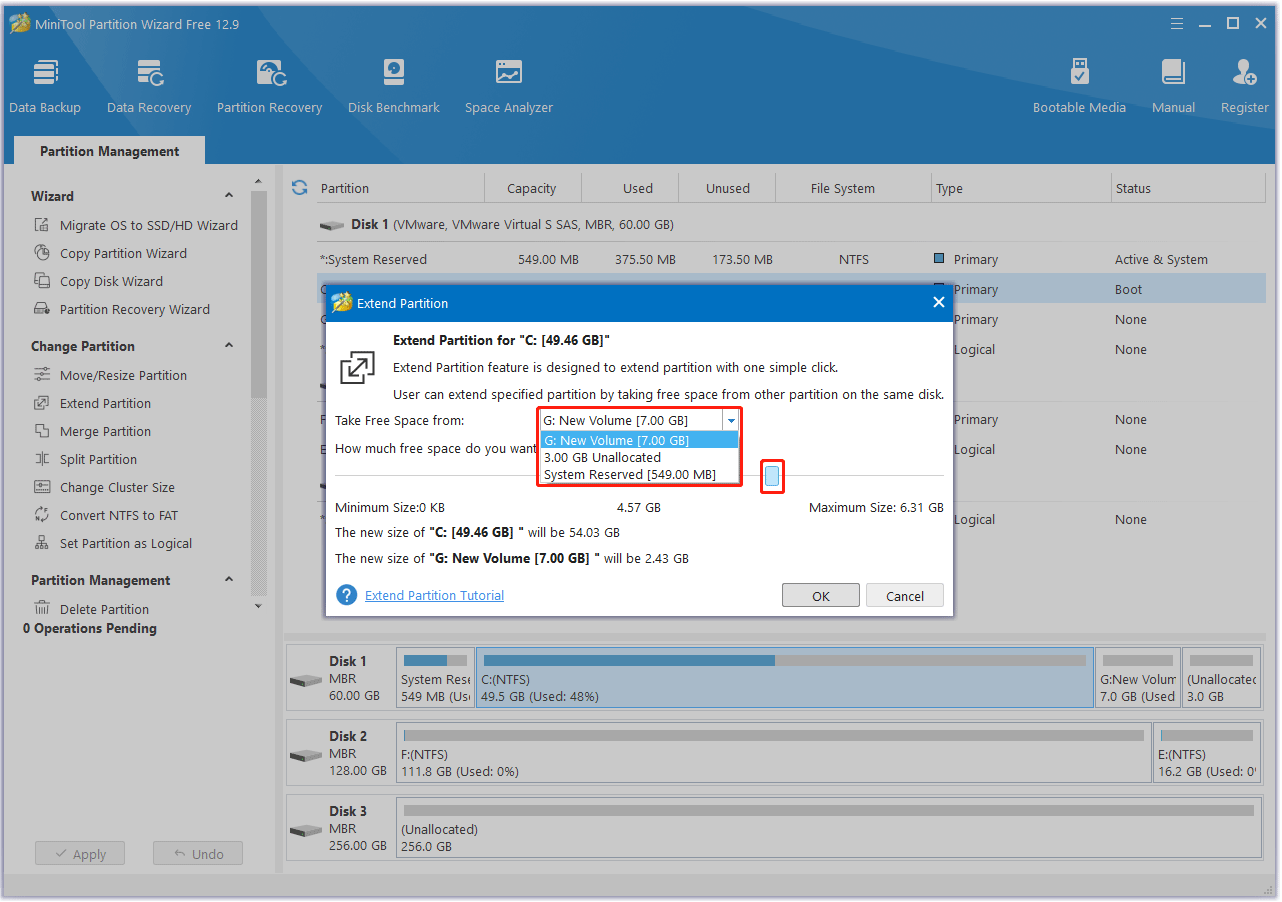
ゲームや開発ツールを C: に入れ続け、アップデートが拒否されるまで使う。別ボリュームから空きを移すのは魅力的ですが、まずバックアップを取り、ドナー側を正しい端から縮小し、隣接した空きで C: を拡張してください。
詳しく見る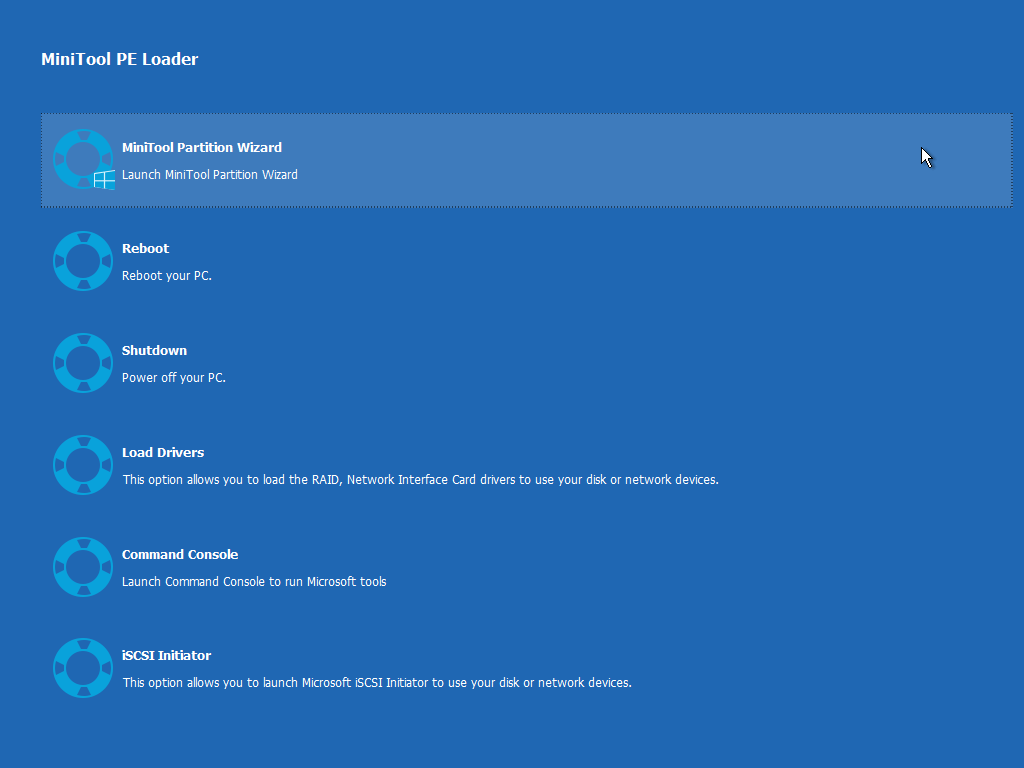
新しい SSD を同じように起動させたい。ディスクのクローンはファイルコピーとは違い、隠しリカバリ領域と EFI システムパーティションが重要です。クローン後にブート順とファームウェア設定を確認してください。
詳しく見る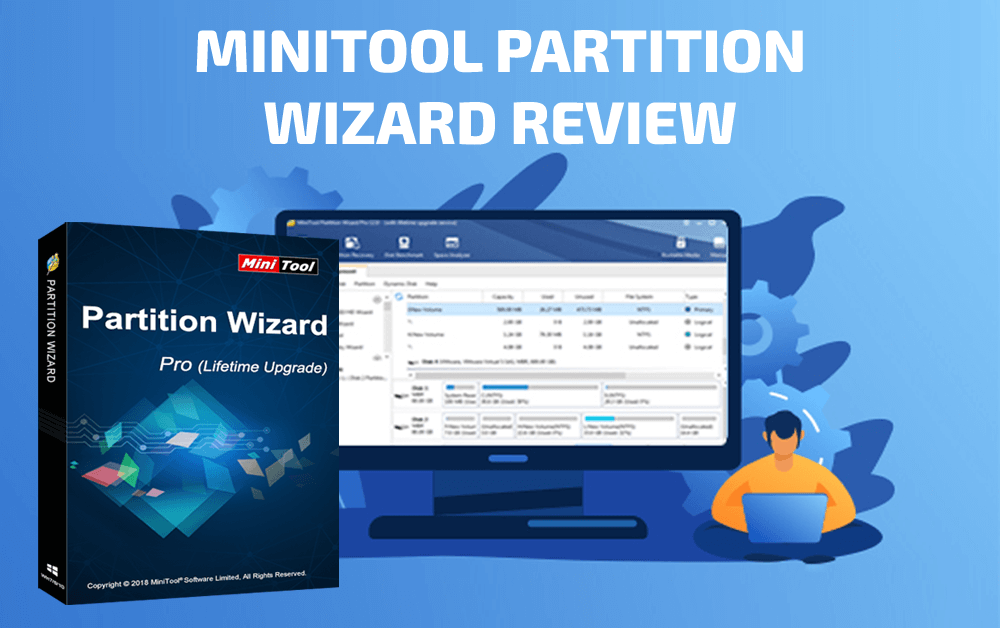
負荷で切断される外付けドライブはファイルシステムを不整合にすることがあります。ハードが安定したらディスクをスキャし、影響ボリュームへの新規書き込みを避け、フォーマットの前に復旧の選択肢を探してください。
詳しく見る操作の実行中
キューに入れるのは話の半分です。Windows は更新を予約し続け、セキュリティ製品はリムーバブルボリュームに触れ、電源プランは「ほぼアイドル」をスリープとみなします。バックアップと重ねてください — 復旧のリハーサルより安上がりです。
ディスクの管理、別のパーティション製品、フルディスクイメージャがそれぞれメタデータロックを持てます。適用前に競合ツールを終了または閉じ、「ボリュームが使用中」が謎探しではなく稀な例外のままにしてください。
大きな Windows アップグレードとドライバ導入はサービスを再起動しボリュームを再マウントします。適用がシステム領域に触れたら意図的に再起動して起動を確認し、別のアップグレードはその後に — 同じ夜に絡めないでください。
挿さっているように見える micro-B も振動でぐらつきます。直結ポート、長い配線はストレインリリーフ。バッテリーのみのノートは計画的な停電訓練として — 数時間の移動のデフォルトにはしないでください。
不運とポリシーが重なる全体のタイムラインは複合シナリオのページで — 他人のチェックリストを流用する前に目を通してください。
一旦停止の合図
パーティションツールはほぼ何でもキューに入れられますが、Windows とハードウェアにも一票あります。次のパターンは明確な中断として扱い、環境を整えてからバックアップを維持したままレイアウト変更に戻りましょう。
サーフェステストとクローンは全セクタに負荷をかけます。既にエラーが出ているディスクでは、見た目のパーティション移動の前にイメージ取得や交換が先 — さもないと作業の途中で読めないセクタに突き当たるリスクが高まります。
USB ドックはケーブル差し替えで番号が変わります。ディスクの管理の表示で曖昧さを解消し、システムディスク作業中は余計な外付けを外し、複数筐体があるときはドライブ文字だけに頼らないでください。
一般的なパーティション手順はベーシックディスクを前提にします。ダイナミック、ストレージスペース、意味が分からない OEM RAID 表記がある場合は先に Windows の制限を調べる — 種類の変換は破壊的リスクが高く、掃除のワンクリックではありません。
ファームウェアやフィルタードライバはセッション途中でも変わり得ます。AC で更新を完了し、きれいに再起動してから長時間のオフライン作業へ。適用中に強制スリープは「あと少しだった」系トラブルの定番入りです。
複数のサインが重なるときは地味な答えが正しいことが多いです。重要領域をイメージし、疑わしいハードを交換してから安定した状態でパーティションを。BitLocker・ブート・拡張失敗は FAQ で短くまとめています。
用語
同じラベルがディスクの管理、ベンダー BIOS、partitioning software に出ます。ボリューム操作とディスク全体の操作を取り違えないよう定義を揃えましょう。
方式変換やブート修復の表現については、このリストを MBR と GPT の記事と FAQ のブート欄と併せて読んでください。
回復力
本当に戻せる話にはロールバックが前提です。すべてのバックアップがブートレイアウトや隠しボリューム、BitLocker のメタデータまで復元できるわけではありません。縮小やクローンの前に、どの層を取れたか把握してください。
セクタをコピーするイメージングやパーティション対応のアーカイブは、レイアウト作業の「元に戻す」に最も近いものです。容量と時間はかかりますが、EFI・リカバリ・C: をまとめて戻す必要があるときの定番です。
Robocopy、アーカイブ、「プロジェクトフォルダをコピー」などは名前の付いたデータを守ります。パーティションテーブルは再構成しません — システムレイアウトに触れる作業ではイメージングと併用してください。
OneDrive 型の同期は多くのパスを飛ばし、クォータを守り、長いディスク作業中に変動することがあります。クラウドは選んだファイルの追加コピーとして扱い、壊れたパーティション地図を復元できる証拠にはしないでください。
3 つのうち 1 つしかないなら、適用の前に欠けた層を足すか、リスクに見合うまで操作を狭めてください。
アプリを見る
メインウィンドウの構成 — ディスク一覧、パーティションの地図、アクションパネル — を眺めます。頭の中でキャプションを付け、あとで実行したい操作が出たら一時停止してください。
同梱の製品メディアフォルダからのオリエンテーションクリップ。
エディションとポリシー
SKU をまたいでもパーティションの幾何は同じで、拡張には未割り当て領域が正しい端に接している必要があります。変わるのは BitLocker やデバイス暗号化、一部バックアップ導線の表示位置です。実際のエディションと管理状態から UI パスを組み立ててください。
グループポリシー、MDM、OEM イメージが縮小対象を外したり、コンシューマ向け画面に出てくる書き込みを止めたりします。メニューが大きく違うのは多くの場合ポリシーで — マップの不具合ではありません。
小売りの Home は Microsoft アカウント連携の軽い経路が多く、Pro/Enterprise は従来のプロテクタとポリシー寄りです。プロテクタが一致すれば、パーティションツールが並べる操作は同じです。
翻訳ラベルでリカバリや OEM の表示名が変わるため、スクショ合わせよりサイズ・並び・ファイルシステム行を読む方が速いです。多言語フォーラムでは特に必要な作法です。
UI の考え方
これが腹に落ちると同じ画面でも読み方が一定になります。リスクの見る場所、キューで待つもの、2 回目のクリックではなく再起動を求めているときの違いが分かります。
多くの変更は先にステージングされます。下のパネルは契約書のようなもの — 各行を読み、合計時間を見積もり、適用前の停電でディスクが半端に更新される可能性を想定してください。すべて保留のうちは取り消しが味方です。
Disk 1 への操作は複数のドライブ文字に一度に触れることがあります。ディスク全体について警告が出たら、忘れていたリカバリ、OEM、EFI などのパーティションが範囲に入っていると考えてください。メモには C: と D: だけでなくディスク名を。
BitLocker、Secure Boot、UEFI のパスはパーティションツールを開いたから消えません。復号やファームウェア設定が必要な手順なら先に済ませないと、UI は進めそうに見えて環境が完了を阻みます。
ワークフロー
現在のサイズ、ドライブ文字、BitLocker の有無を書き留めます。変更後と比べられるようディスクレイアウトのスクリーンショットを撮ります。
操作を保留リストに追加し、下部の要約を読みます。システムディスクの長い作業では再起動が必要になることがあり — メンテナンス枠を確保してください。
変更後、Windows が起動し、ボリュームがマウントし、復元ポイントやバックアップが開けることを確認します。冷起動テスト用にレスキューメディアを手元に。
ファイルシステム
パーティションツールはボリュームの作成やフォーマットのたびにファイルシステムの選択を求めます。誤った選択の影響は、巨大ファイルの移動、別 OS のデュアルブート、NTFS 機能に依存するシステムボリュームの縮小など、後になって現れることがあります。
内蔵ドライブの既定:ジャーナル、圧縮、暗号化のフック、大きな単一ファイル。消費者向けボリュームの結合・縮小・拡張の多くは NTFS を前提にします — 他へ変える前にガイドを読んでください。
macOS や Linux と共有する SD カードや外付け SSD でよく見られます。軽いメタデータと大容量ファイルのサポートがありますが、Windows が OS ボリュームに期待するものではありません — データの受け渡し用で、研究なしに NTFS のブート代替にはしないでください。
古いフラッシュやゲーム機互換で FAT32 が多く、単一ファイルは約 4 GB 程度に制限されます。UEFI ファームウェアは小さな FAT32 の EFI システムパーティションを読みます — それはブートレイアウトの話であり、日常の Windows 用にディスク全体を FAT32 にする許可ではありません。
ファイルシステムをその場で変えることは多くの場合、消去してバックアップからの復元を意味します。空き容量だけが必要なら、クリーンアップとサイズ変更のガイドで切り分けてから、まだ必要なボリュームをフォーマットしないでください。
適用のあと
エラーなく適用が終わっても半分です。短いチェックリストで誤ディスクのレイアウト、暗号化の意外、バックアップの穴を、何を変えたか覚えているうちに拾えます。
確認チェックリスト
ハイブリッドシャットダウンと高速スタートアップはブートパスの問題を隠すことがあります。一度完全に電源を切り、起動して期待する OS ボリューム、ドライブ文字、外付けディスクのマウント位置を確認してください。
ディスクの管理または partitioning software を再度開き、変更前のスクリーンショットと空き、パーティション順、ラベルを比較します。メモの誤字は、ディスクへの書き込みが増えたあとの想定ミスより安いです。
保護されていたボリュームでは、意図したときだけ回復キーを求め、毎回の起動ではないことを確認します。サイズ変更後の保護子の不整合は、閉じて忘れるクリックではなく止まって読む瞬間です。
簡単なテストバックアップを走らせるか、イメージングツールが新レイアウトを認識するか確認します。構造変更でパスが壊れたりドライブが除外されたりすることがあります — 来月より今夜知る方がよいです。
どれかが失敗なら、まだメンテナンス中とみなします。ログを取り、疑わしいボリュームへの新規書き込みを控え、もう一パスレイアウトをキューに入れる前に FAQ のブートと BitLocker の項目を使ってください。
FAQ:ブート、BitLocker、拡張の失敗作業環境の準備
これらはバックアップの代わりにはなりませんが、メイン PC がセクタ移動中にキーボード・URL・別端末を急に要する場面でのパニックを減らします。
ベンダー復旧 USB、Windows インストーラ、またはこのファームウェアで起動確認済みのメンテ用起動 USB。静かな夜に一度テスト起動し、グレーの再起動中に初めて BIOS を読まないようにします。
マザーボード名、ディスク型番、BitLocker PDF の保存場所。作業中のデスクトップで Wi‑Fi ドライバを当てにいくより、スマホの LTE でドキュメントを開く方が早いです。
partitioning software を最小化せずにスクロールできる位置に FAQ と該当記事を開いておく。適用中のタブ探しは手順飛ばしの典型原因です。
「このコンセントは抜かない」時間を決める。外付け筐体の電源が落ちる中断は、家庭内ディスク移行ではマルウェアより身近です。
範囲
記事は編集メモに近い実務ノートです。代表的な Windows のディスク配置と partitioning software の流れを整理しますが、配線・SSD の健全性・社内の変更ウィンドウまでは見えません。
これらのページは個別のテクニカルサポートではありません。停止コストやデータ価値が高いときはいったん止め、承認者を巻き込んでください。
はじめる
本サイトはインストーラを配布していません。他から partitioning software を入手するときは、OS に表示される発行元と確認できるチェックサムがあるまで、すべてのダウンロードを未検証とみなしてください。
ヒント:本番ディスクで構造変更をする前に、復元ポイントまたはフルイメージのバックアップを作成してください。