
推測ではなく Windows システムパーティションのサイズを変える
失敗した拡張の多くは実はジオメトリの問題です:空きが C: の隣にない、BitLocker が有効のまま、リカバリが邪魔をしている。この記事は意思決定の木をたどります。学習用 — 画面の文言は製品とエディションで異なります。
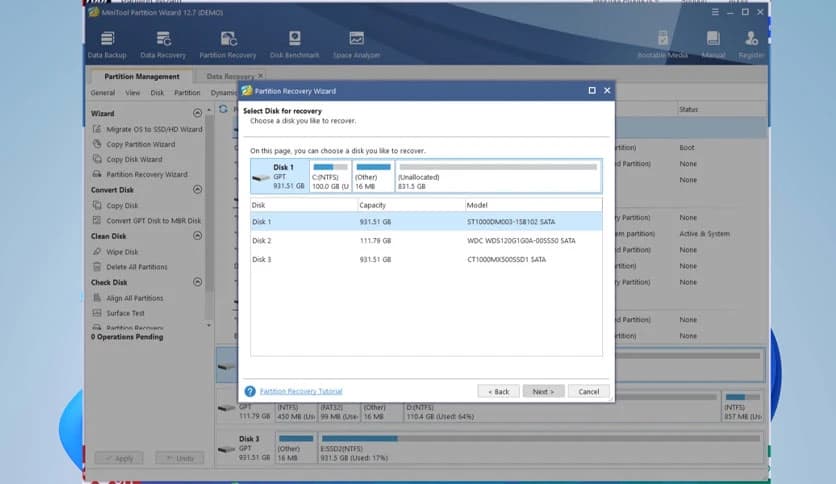
スライダーに触れる前にディスクを地図にする
partitioning software を開き、左から右への各ボリュームの順序をメモし、リカバリや OEM のパーティションを特定します。レイアウトのスクリーンショットを撮ります。BitLocker を使うなら構造変更の前に保護子の状態を解決してください。
正しい側から縮小する
C: に隣接する未割り当てを作るには、通常 C: の直後のパーティションを左端(C: 側)から縮小します。ツールごとに説明が異なります — ウィザードの方向ラベルを注意深く読んでください。
空きが接しているときだけ拡張
ボリュームの拡張はベーシック MBR/GPT レイアウトで対象ボリュームの直後に未割り当てが必要です。別のパーティションが邪魔なら、先にそれを移動または縮小してから拡張を再試行してください。
静かな時間帯に適用
ディスク負荷の高いアプリを閉じ、スリープを無効にし、ノート PC は AC 接続を。再起動が列にあれば、長めの黒画面を想定し — 操作中に電源を強制切断しないでください。