
Redimensionner la partition système Windows sans deviner
La plupart des extensions ratées sont des problèmes de géométrie : l'espace libre n'est pas à côté de C:, BitLocker est encore actif, ou une partition de récupération bloque. Cet article parcourt l'arbre de décision. Contenu pédagogique — les libellés varient selon le produit et l'édition.
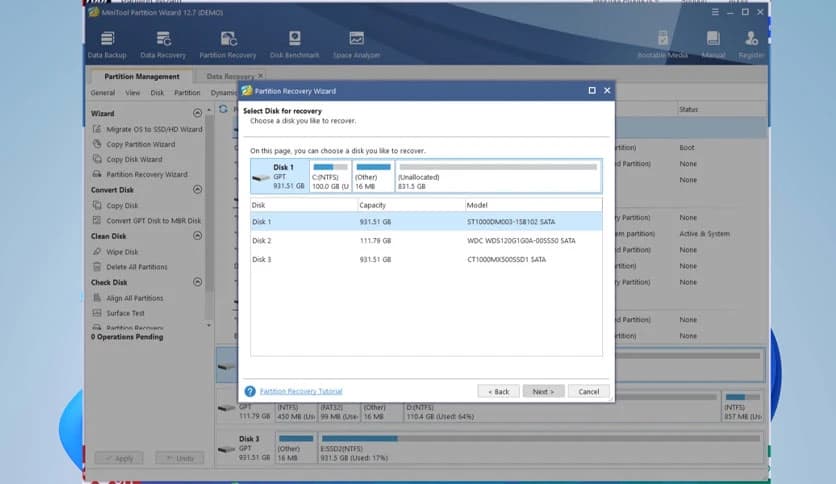
Cartographier le disque avant de toucher aux curseurs
Ouvrez partitioning software, notez l'ordre gauche-droite de chaque volume et repérez les partitions de récupération ou OEM. Capturez la disposition. Si vous utilisez BitLocker, réglez l'état des protecteurs avant les modifications structurelles.
Rétrécir du bon côté
Pour créer de l'espace non alloué adjacent à C:, vous rétrécissez en général la partition juste après C: depuis son bord gauche (vers C:). Les outils décrivent cela différemment — lisez attentivement les libellés de direction de l'assistant.
N'étendre que lorsque l'espace touche
Les opérations d'étendre un volume exigent de l'espace non alloué directement après le volume cible sur des dispositions MBR/GPT de base. Si une autre partition bloque, déplacez-la ou rétrécissez-la d'abord, puis réessayez l'extension.
Appliquer pendant une fenêtre calme
Fermez les applications gourmandes en disque, désactivez la veille et gardez l'alimentation secteur sur portable. Si un redémarrage est listé, attendez-vous à un écran noir plus long — ne forcez pas l'arrêt en pleine opération.